Mostrando postagens com marcador Tutoriais. Mostrar todas as postagens

domingo, 6 de janeiro de 2008

Apostila de Explosivos

Descrição: aprenda a fazer um monte de bomba caseira :DOBSERVAÇÃO:MUITO CUIDADO AO TRABALHAR OU BRINCAR COM EXPLOSIVOS... VOCÊ PODE SOFRER MUTILAÇÕES E MUITOS FERIMENTOS, ALGUNS FATAIS...USE COM RESPONSABILIDADE (COMO SE ISSO FOSSE POSSÍVEL...)...
*Tamanho: 44KB
*Hospedagem: Easy share/ Rapidshare
http://rapidshare.com/files/79770180/Apostila_de_Explosivos.pdf

sábado, 5 de janeiro de 2008

Tecnicas de Redação


Aprenda agora mesmo a fazer aquela tão falada redação, prepare-se para aquele vestibular ou entao para aquela entrevista de emprego ou até mesmo para aquele concursos...

Estilo: E-books
Fabricante: N/A
Tamanho: 300 Kb
Formato: Rar
Idioma: Português

Download

domingo, 30 de dezembro de 2007

135 Tutoriais para Photoshop


Este e-book vem com 135 Tutoriais Completos dos mais variaveis assuntos do photoshop. Com esse e-book você poderá fazer varias artes no qual nunca imaginaria fazer.

Rapidshare

sexta-feira, 28 de dezembro de 2007

217 Tutorias de Photoshop


Descrição 217 Diversos tutoriais para iniciantes. Desde dark art até mosaicos e bordas. [4Shared]

VIDEO AULAS MAYA PARA INICIANTES


Video Aulas MAYA para iniciantes,Pessoal essas aulas são para pessoas realmente iniciantes pois esta tudo muito bem explicado passo a passo,coisa que naum eh legal para o pessoal que já tem uma esperiência.Eu devo supor que eu seja a primeira pessoa a colocar video aulas do MAYA gratis na net,pelo menos aulas em português coisa que nunca achei quando tava estudando o maya,Porém também não é minha intenção prejudicar alguém,portanto se alguem tiver tendo algum tipo de prejuizo com isso por favor me avise que eu irei retirar o mais rapido possivél,estou fazendo isso porque sei como é dificil encontrar aulas do maya em portuga sem ter que pagar por elas.Mas é isso ai as aulas estão ai são no total 25 aulas explicando totalmente o módulo básico,porém irei colocar por enquanto apenas 5 aulas por que não adianta
eu postar tds sem saber se a galera vai curti e é mow saco fazer upload pra que naum sabe!! entaum vou colocar 5 se a galera curti deixa recados ai eu coloco o restante.Primeiro você tem que baixar o codec nescessario para rodar os videos no media player (CODEC AQUI!) Depois aprenda e entre em contato comigo para abrirmos uma firma de desenvolvimento Grafico rsrsrs
OBS:se o pessoal quiser eu coloco umas videos aulas para o pessoal mais ADVANCED! BLZ.

Método John Pathaday para CRESCIMENTO


Professor John Pathaday acaba de lançar no Brasil seu extraordinário método que promete fazer aumentar a estatura. Atreva-se a conquistar as melhores profissões! Vista um terno ou um vestido longo com elegância! Conquiste a admiração e o respeito das pessoas! Para homens e mulheres! Não importa sua idade! Não importa a altura da sua família! Sem drogas nem hormônios! 100% natural! Formato: PDF Tamanho:9 Mb (100 páginas) easy-share: Download rapid share: Download

Hacker Inside TOP SECRET


Nome do livro: Hacker Inside TOP SECRET Nome do Autor: Ally Junio, Flávio Tâmega, Sérgio Danin, Thiago Souza e Alexandre Arima Gênero: HackerAno de Lançamento: 2003 Tamanho: +- 10 Mb por volume Formato: Rar/PDF Se você é daqueles espertinhos, que acham que sabem tudo sobre o mundo hacker, você está enganado. A Coleção Hacker Inside - Top Secret está ai para confirmar o que todo mundo já sabe: você ainda precisa aprender muito para se tornar um hacker de verdade. Não se engane com qualquer coisa que aparece por aí. Só Hacker Inside explica tudo sobre o submundo hacker e cracker:- Espionagem- Keylogger- Fundamentos de Esteganografia- Criptografia- Criptoanálise- Firewall- Antivírus- Senhas e muito maisDefenda-se contra a invasão do seu micro!Hacker Inside explica tudo sobre o submundo hacker e cracker, para que você possa lidar com este problema da Era da Informação:E, para quem tem espírito hacker, os desafios não param por aí. Saiba os principais passos para acessar um sistema de segurança e descobrir suas falhas.NÃO SE DEIXE INVADIR. DEFENDA-SE! DOWNLOADS: Volume 01 Volume 02 Volume 03 Volume 04 Volume 05 ou Volume 01 Volume 02 Volume 03 Volume 04 Volume 05

Desative gravação em dispositivos de armazenamento USB


BlogTI

No mundo corporativo, muito tempo é gasto na configuração dos computadores para minimizar o risco de que informações confidenciais deixem as empresas. Com a popularização dos dispositivos de armazenamento USB nos últimos anos, o problema para as grandes empresas aumentou.

Quase todos os usuários querem usar dispositivos USB para transporte de dados. Com a capacidade destes dispositivos aumentando tanto nos últimos anos, o risco aumenta já que mais dados podem ser roubados ou perdidos acidentalmente. Em muitas empresas, estes dipositivos USB foram banidos completamente e tiveram seu uso desativado nos computadores.

No Windows Vista existe uma alternativa que permitirá aos usuários corporativos usarem seus dispositivos USB somente para leitura e impedindo a gravação de dados.

Para configurar a operação de dispositivos USB como ’somente leitura’ siga estes passos:

1. Clique no menu Iniciar, digite Regedit e pressione.
2. Navegue até a chave HKEY_LOCAL_MACHINE\SYSTEM\CurrentControlSet\Control.
3. Clique com o botão direito do mouse em Control, selecione New e em seguida Key. Nomeie a nova chave como StorageDevicePolicies.
4. Clique com o botão direito do mouse em StorageDevicePolicies, selecione New e em seguida Dword. Nomeie o novo valor Dword como WriteProtect.
5. Clique com o botão direito do mouse em WriteProtect e selecione Properties. Defina o valor como 1 e clique em OK.

O computador agora está configurado para desativar a gravação em dispositivos USB, deixando-os como “somente leitura”.

Faça um “Painel de controle” para o Ubuntu!


Navegando pelo DeskMundo achei este tutorial onde ensina a fazer um “Painel de controle” para o Ubuntu ! Se você tem Ubuntu vale apena conferir este tutorial !


A imagem “http://www.guistyles.com/wp-content/uploads/2006/11/ubuntu_guide_logo.jpg” contém erros e não pode ser exibida.

Quem usa o Ubuntu sabe que as configurações do sistemas ficam soltas num simples menu (imagens abaixo), e não numa única janela, como no Windows.

Nesse tutorial explicarei como fazer um painel de controle no Ubuntu (para não ficar parecido com o Windows, vamos chama-lo de Configurações do Sistema):

Primeiro, a parte mais chata de se fazer: Copiar os atalhos das configurações. Para isso, vá até /usr/share/applications e copie todas as configurações (ou só as que quiser) para uma pasta acessível (desktop, por exemplo).

Feito isso, Abra o Terminal (Aplicações, Acessórios, Terminal), digite e dê um enter:

CODE

sudo nautilus /

Digite a senha root e dê outro enter. Espere um pouco e se abrirá uma pasta, nela, crie outra chamada Configurações do sistema.

Agora, vamos fazer o atalho do “painel de controle” do Ubuntu, então, copie todo o código abaixo e cole num editor de texto (Gedit, por exemplo).

CODE

[Desktop Entry]
Version=1.0
Encoding=UTF-8
Name=Configurações do sistema
Name[pt_BR]=Configurações do sistema
Comment[pt_BR]=Altere configurações de todo o sistema
Exec=nautilus /Configurações\\ do\\ sistema
Icon=/Icones_/preferences.svg
Terminal=false
Type=Application
Categories=GNOME;Application;Core;
StartupNotify=true
X-Ubuntu-Gettext-Domain=gnome-panel-2.0

Salve o arquivo como ubuntu-about.desktop na área de trabalho.

No Terminal digite e dê um enter:

CODE

sudo nautilus /usr/share/applications

Coloque o arquivo salvo acima na pasta que se abriu (será pedido para substituir um arquivo com o mesmo nome, confirme a substituição. A opção do menu Sistema que será substituída é a Sobre o Ubuntu. Se quiser substituir o Sobre o GNOME, salve o arquivo acima como about-gnome.desktop).

Clique no menu Sistema e veja se apareceu o novo menu que acabamos de criar, o Configurações do sistema:

Clique nele, deverá abrir a pasta que criamos logo no início do tutorial.

Vamos agora colocar as configurações lá dentro. No terminal digite e dê um enter:

CODE

sudo nautilus /Configurações\ do\ sistema

Nessa pasta, coloque todas as configurações copiadas lá no início do tutorial e feche a janela.
Navegue até a pasta /usr/share/applications e procure pelo arquivo Configurações, nele, clique com o botão direito do mouse, Propriedades. Arraste um ícone para o quadradinho onde é mostrado o ícone atual do arquivo.

Pronto, seu Ubuntu agora tem um painel de controle.

Mas ainda dá para melhorar. Crie pastas e coloque as configurações por categorias, como eu fiz. Para isso, digite no terminal:

CODE

sudo nautilus /Configurações\ do\ sistema

Depois de separado as configurações em pastas, feche a janela e o Terminal. Navegue até a pasta /Configurações do sistema, altere os ícones das pastas (quem quiser os ícones que usei, aqui) e faça as alterações que quiser, como tamanho de ícone, modo de exibir, etc.

Meu painel de controle ficou assim:
Ver como ícones;
Ícones tamanho 200%; e
Aparência compacta.

Imagem:

As categorias ficaram:
Ver como lista; e
Ícones tamanho 50%.
Imagem:

E se você não quer mais os menus Preferências e Administração, basta ir em Sistema, Preferências, Menu Principal, ao lado esquerdo na janela que se abriu, selecione Sistema e desmarque Preferências e Administração. Clique en Fechar.

Teste das cores


"O Teste das Cores é um instrumento de avaliação de personalidade que consiste em obter informações sobre a personalidade mediante suas preferências e rejeições à cores.
Esta avaliação é situacional, portanto o resultado dependerá exclusivamente das suas opções, seja sincero para que o resultado esteja de acordo com a sua situação real."

Queres fazer? Clica AQUI

domingo, 23 de dezembro de 2007

316 dicas para acelerar o seu PC


Cansado do PC lento sem dinheiro pra fazer um upgrade seus problemas acabaram segue um Tutorial com 361 dicas para acelerar seu PC.

Descrição: 316 dicas para acelerar o seu PC, excelente turorial para acelerar e diversas dicas. Para você que quer ter um PC do ano e não tem dinheiro para comprar um, faça o seu computador velho, render como um novo. Tutorial muito bom, e recomendado.

Link para download abaixo:
Download 361 dicas para acelerar seu PC

Aprenda tudo sobre virus a maior praga da internet


O que é um ví­Â­rus?
Mas o computador com ví­Â­rus estraga para sempre?
Quais os tipos de arquivos que um ví­Â­rus ataca?
O que é trilha 0?
Como criar um disco de boot?
Como verificar se minha trilha 0 está infectada ou não?
Os tipos de ví­Â­rus existentes
Como se prevenir dos ví­Â­rus
Como identificar os ví­Â­rus
Fui infectado! Como faço para me livrar do ví­Â­rus?
Removendo o ví­Â­rus - Parte I
Removendo o ví­Â­rus - Parte II
Removendo o ví­Â­rus - Parte III

Excelente Material Sobre Ví­Â­rus Explicando Tudo o Que Você Precisa Saber a Respeito!

Quantidade de Mí­Â­dias: 1
Tamanho: 10KB
Tipo de Compartilhamento: http
Tipo de Arquivo: .zip

Link para download abaixo:
Download Aprenda tudo sobre virus a maior praga da internet

Aprenda Manutenção de Automoveis Tutoriais


Manutençao automóvel
Entenda "como funciona" e "como se faz"


Tamanho: 792 Kb (41 páginas)

Como Calcular Juros Simples E Compostos, Excel


Materia explicativa e exemplificativa de como se calular juros simples e compostos no excel alem de calcular amortização...

Informações
Nº de páginas: 20
Tamanho: 1 Mb
Formato: Rar

Link para download abaixo:


Download Como Calcular Juros Simples E Compostos, Excel

sábado, 22 de dezembro de 2007

Apostila de Configuração de Todos os Modens do Mercado


Tamanho: 600 Kb
Idioma: Português
Páginas: 97
Formato: RAR/Pdf

Tutorial: Inserindo legendas em filmes com o Nero Vision


  • Hospedagem: Rapidshare
  • Tamanho: 1 MB

quinta-feira, 20 de dezembro de 2007

Downloads múltiplos no MegaUpload


Aqui vai uma dica pra quem não está conseguindo baixar mais de um arquivo no MegaUpload.

Os programas utilizados nessa dica são o Getlink e o Free Download Manager (FDM)

Passo 1 - Altere o número de downloads do FDM para a quantidade de downloads que voce precisa fazer.

Passo 2 - Após aberto, vá em opções depois em opções de descarga como mostrado na figura.
Neste caso, foi alterado para 6.


Passo 3 - abra o Getlink e cole o link do megaupload como indicado no numero 1.
Passo 4 - Click em Get link como indicado no numero 2.
Passo 5 - Após a contagem acabar, irá aparecer o link como indicado no numero 3.


Passo 6 - Agora copie o link que apareceu no numero 3 e adicione o link no FDM clicando noadd.jpg simbolo de + aparecendo depois a figura abaixo.


O link será colado automaticamente em(4), bastando escolher o local do download em (5) e dando um ok em (6).

Agora o segredo, quando começar o download e ja tiver baixado um pouco do arquivo desejado, dê uma pausa no download.

Agora volte para o passo 3 e pegue o número de links que desejar, sempre lembrando de baixar um pouco do arquivo e pausando.

Com os links já pausados , basta agora resumir todos os downloads.
Ficará assim:

Tutorial para pegar os slot's livre no Megaupload


Como pegar sempre um Slot livre pra download no MegaUpload

Para Firefox:

Primeiro vá em: http://addons.mozilla.org/firefox/59/

Clique em Install Now para instalar o ADDON

Reinicie o Firefox.

Vá em Ferramentas >Complementos>Extensões> User Agent Switcher >
Opções >Use Agents>Add...>

Em Description: MEGAUPLOAD

Em User Agent: Mozilla/4.0 (compatible; MSIE 6.0; Windows NT 5.1;
SV1; Alexa Toolbar)

Deixe o resto em branco.

Clique OK , e depois em View Default e Depois em OK

Pronto, agora você tem sempre um slot livre.


Para Internet Explorer:

primeiro crie um documento no bloco de notas e escreva REGEDIT4 sem
nenhum espaço nem antes nem depois na segunda linha coloque
[HKEY_LOCAL_MACHINE\SOFTWARE\Microsoft\Windows\CurrentVersion\Internet Settings\5.0\User Agent\Post Platform]

e na terceira linha
"Alexa Toolbar"=""

e salve com o nome truco-alexa-megaupload.reg
depois clique duas vezes em cima do documento execute o arquivo e
responda "sim" na mensagem que ele vai te dar reinicie o Internet
Explorer e pronto agora você sempre terá slots livres

Como Baixar no 4Share ?

Para baixar no 4Shared é necessário esperar, até abrir uma tabela com informações do arquivo, veja a tabela na imagem a seguir...


Após abrir essa tabela clique em "Download File" que seu download irá começar.

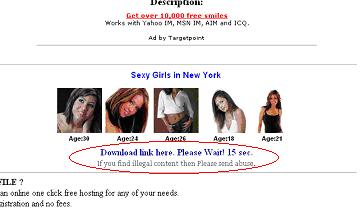
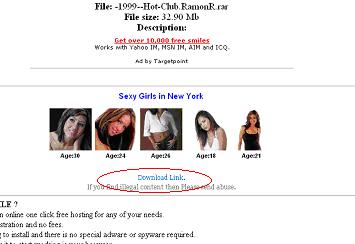
Como Baixar no Up-File ?


Você deve clicar em "Your link here. Up-file free for all. " que encontra-se no meio da pagina:


Após irá abrir uma tabela, clique no botão "Free":


Espere o tempo necessário:


Agora é só clicar em "Download Link":